演習サーバに接続する
このページは、演習サーバに接続するための手順書です。
予約した 2 時間のあいだ、ブラウザから演習サーバ learner01 に入るところまでを案内します。
§ 00 全体の構成 OVERVIEW
自宅のサーバに入ると聞くと、身構えるかもしれません。ただ、あなたのブラウザが演習サーバに直接つながることはありません。入口は Cloudflare の 1 か所だけです。自宅のルーターには、ポートを 1 つも開けていません。
Cloudflare で本人確認をします。メールに届く 6 桁のコードを通った人だけが、その先へ進めます。そこから自宅ラボの Raspberry Pi を経由して、1 台の物理サーバに届きます。中では Guacamole が、ブラウザの中にターミナルを映します。専用ソフトのインストールは要りません。
ただし、最初に降りるのは演習サーバではありません。
踏み台の workstation01 です。演習サーバはその奥にあります。踏み台から ssh student@learner01 を打って、もう一段進みます。このように踏み台を一段はさんで奥のサーバを守る構成は、実際の運用でもよく使われます。
使うユーザ名は 2 つあります。踏み台では alice、演習サーバでは student です。ターミナルの左端に出る alice@workstation01 と student@learner01 が、いま自分がどちらのサーバに居るかの目印になります。
§ 01 予約する RESERVE
予約ページで、空いている枠を選びます。Google ログインは必要ですが、クレジットカードの登録は要りません。 枠の長さと開始時刻は予約ページに表示されます。画面は次の 5 つの手順で進みます。
- 予約ページを開く。1 週間分の枠が並んだ画面が出ます。 📅 予約ページを開く →
- 右上の「Google でログイン」を押す。 ログインしていないと、空いている枠のボタンが「ログイン」の表示に変わり、枠を選べません。画面いちばん上の右側。ログインを使うのは予約の確定とキャンセルだけです。
- 空いている枠の「予約可」を押す。 縦が開始時刻、横が日付です。満席は他の受講者が押さえている枠、— は受付が終わった枠(開始 10 分前で締め切ります)。 同じ週に取れる枠数の上限に達すると、残りは 上限 の表示になります。週の表(日付は表示例)。「‹ 前の週 / 次の週 ›」で別の週に移れます。空き台数は表示しません。
JST 月
8/24火
8/25水
8/26木
8/27金
8/28土
8/29日
8/3010:00 — 予約可 予約可 満席 予約可 予約可 予約可 13:00 — 予約可 満席 予約可 予約可 予約可 満席 16:00 予約可 予約可 予約可 予約可 満席 予約可 予約可 19:00 予約可 満席 予約可 予約可 予約可 予約可 予約可 - 内容を確かめ、同意にチェックを入れて「この枠を予約する」を押す。 チェックを入れるまでボタンは押せません。チェックが空のあいだ、「この枠を予約する」は灰色のままで反応しません。予約の確認日付8/25(火) 時間13:00 – 15:00(2時間) 環境learner01・開始の10 分前に環境を準備します。
・終了の 10 分前と終了時刻に、作業中のターミナルへお知らせが出ます。終了時刻の約 5 分後に自動で切断します(延長なし)。
・接続は「演習サーバに接続する」ページから行います(パスワードは開始前に届くメールに記載)。上記(延長なし・自動終了)に同意しますこの枠を予約する キャンセル - 「予約完了」が出れば、枠は確保できています。取った枠は、予約ページ下部の「マイ予約」からキャンセルできます。予約完了✅閉じる
8/25(火) 13:00–15:00 を確保しました。
予約をサーバに記録しました。
確認メールをお送りしています。接続に使うパスワードは、開始 10 分前に届くメール(件名「【infra-study.org】演習環境の接続情報」)に記載します。
ここまでで予約は完了です。このあとメールが届きますが、接続に使うパスワードが載るのは 1 通だけです。メールは予約直後と開始 10 分前の 2 通に分かれて届くので、順に説明します。
ご予約ありがとうございます🌐
infra-study.org を予約いただき、ありがとうございます。下記の日時で、あなた専用の演習環境をご用意します。
| 日時 | (予約した日時) |
| 内容 | Linux の基礎演習(learner01 環境) |
接続方法
- まず 接続ページ を開く
- 「🚀 別タブで Guacamole を開く」ボタンを押す
- 初回はメール認証画面が出るので、届いた 6 桁コードを入力する
- ブラウザ内にターミナルが開きます
- ターミナルへのログイン情報(ユーザ名・パスワード)は、開始時刻の少し前に別のメールでお送りします
※ 終了の 10 分前と終了時刻に、作業中のターミナルへお知らせが出ます。終了時刻の約 5 分後に自動で切断されます。
演習環境の準備ができました🔑
(予約した日時)の枠の演習環境が起動しました。下記の手順で接続してください。
- まず 接続ページ を開く
- 「🚀 別タブで Guacamole を開く」ボタンを押す
- 初回はメール認証画面が出るので、届いた 6 桁コードを入力する
- ブラウザ内にターミナルが開きます
- ターミナルで ssh student@learner01(パスワード: ••••••••••)
※ このパスワードは今回の枠かぎりです。次回は別の値をお送りします。
予約した直後に届くのが確認メールです(件名「【infra-study.org】演習を予約しました」)。 日時と接続の手順が書いてあります。パスワードはここには載っていません。
開始 10 分前に、もう 1 通届きます(件名「【infra-study.org】演習環境の接続情報」)。
ssh で使うパスワードはこちらです。演習サーバはこのタイミングで起動し、パスワードは毎回作り直されます。
予約した時点ではまだ決まっていないので、2 通に分けています。
前日までに予約した場合は、この 2 通のあいだに前日のリマインド(件名「【infra-study.org】明日の演習のご案内」)が 1 通入ります。 内容は確認メールとほぼ同じで、パスワードは載りません。当日の予約では届きません。
接続に使うのは開始 10 分前のメールです。開いたまま § 02 へ進んでください。
§ 02 接続する CONNECT
ブラウザの中にターミナルを出し、踏み台の workstation01 まで進みます。上から順に進めてください。
- 下のボタンで Guacamole を別タブで開く。 🚀 別タブで Guacamole を開く ↗
- 初回は Cloudflare Access のログイン画面が出る。ご自身のメールアドレスを入力し「Send login code」を送信する。
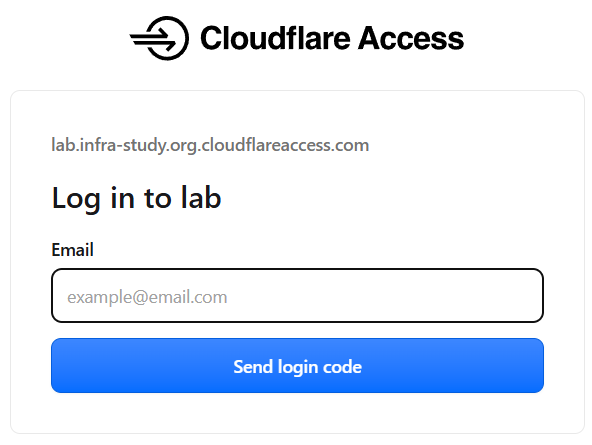 Cloudflare Access のログイン画面。メールアドレスを入力してください。
- コード入力画面に切り替わる。届いたメールの 6 桁コードを入力する。
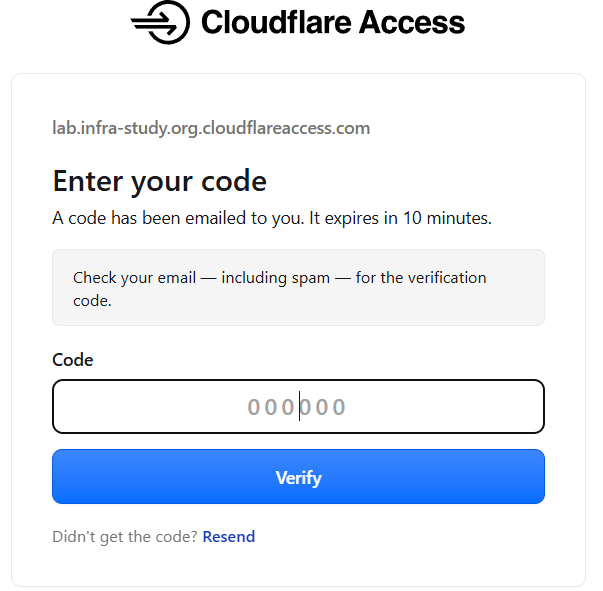 コード入力画面。次のメールに届いた6桁コードを入力してください。
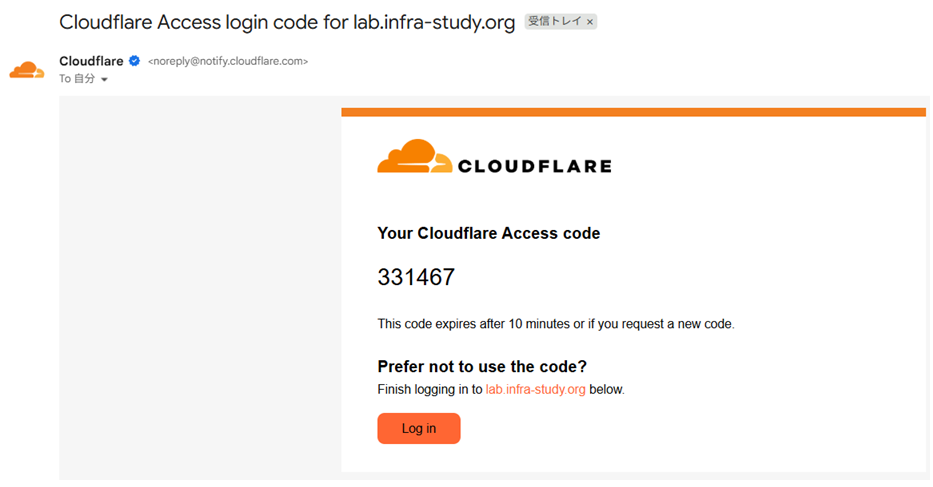 実際に届くメール(Cloudflare Access)。表示された 6 桁コードを認証画面に入力してください。
- ブラウザ内に ターミナルが開く。これで
workstation01に入った状態になる。
alice@workstation01 が、いまいる場所です。
§ 03 演習サーバに入る LOGIN
踏み台の workstation01 から、演習サーバ learner01 へジャンプします。次を実行してください。
alice@workstation01 から student@learner01 に変われば成功で、ここから演習を始められます。
パスワードは、開始 10 分前に届くメール(件名「【infra-study.org】演習環境の接続情報」)に書いてあります。password: と出たあと、入力しても文字は画面に出ません。これは伏せているだけなので、そのまま打って Enter を押してください。
student と learner01 を返せば、演習サーバに入れています。読んでいた章に戻って、続きを進めてください。
迷惑メールフォルダもご確認のうえ、運営(X: @taro3_01)までご連絡ください。
「
Permission denied (publickey,password)」と出た場合は、パスワードが違うサインです。ssh student@learner01 を打ち直して、パスワードを確認してから入れ直してください。
Part 2 も、あなたが接続するのは learner01 だけです。追加の接続設定は要りません。
ネットワーク演習で登場する l3router01 / core01 / TL-SG108E(物理スイッチ)は、章本文の観察パネル・ライブビューで状態を読み解く対象で、
受講者がこれらへ直接 SSH・ログインしたり sudo で設定を変更したりする操作はありません。